

Le parcours, dans l'ordre
De l'inscription à la 2FA.
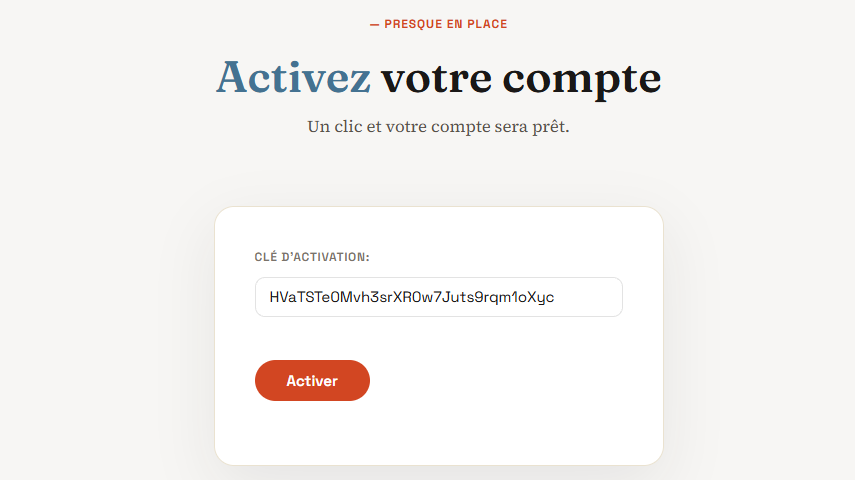
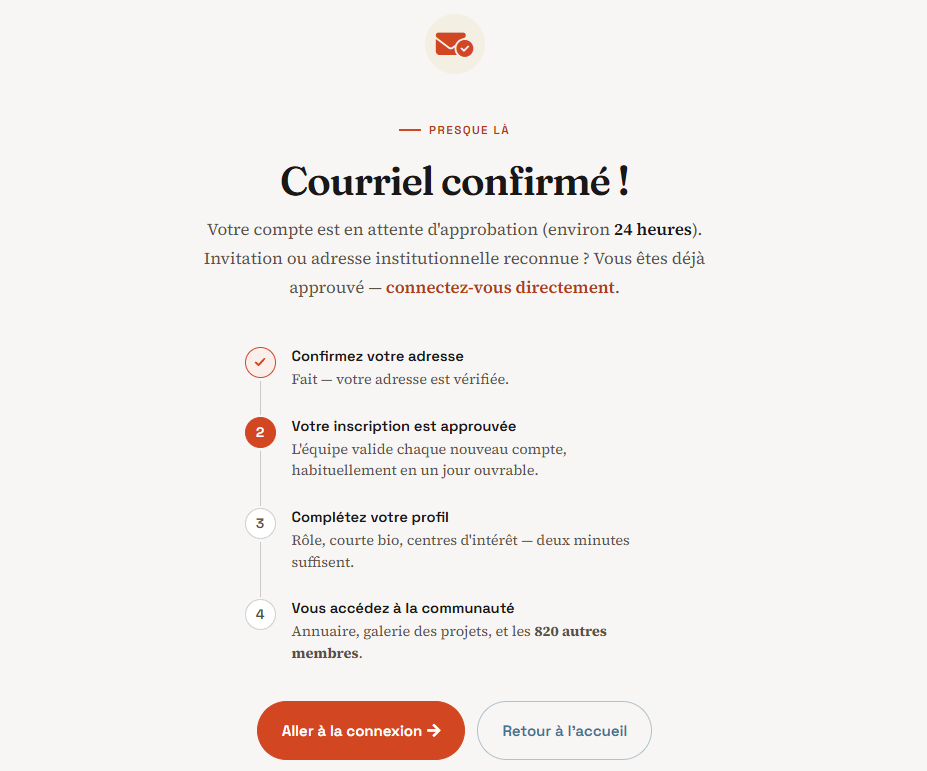
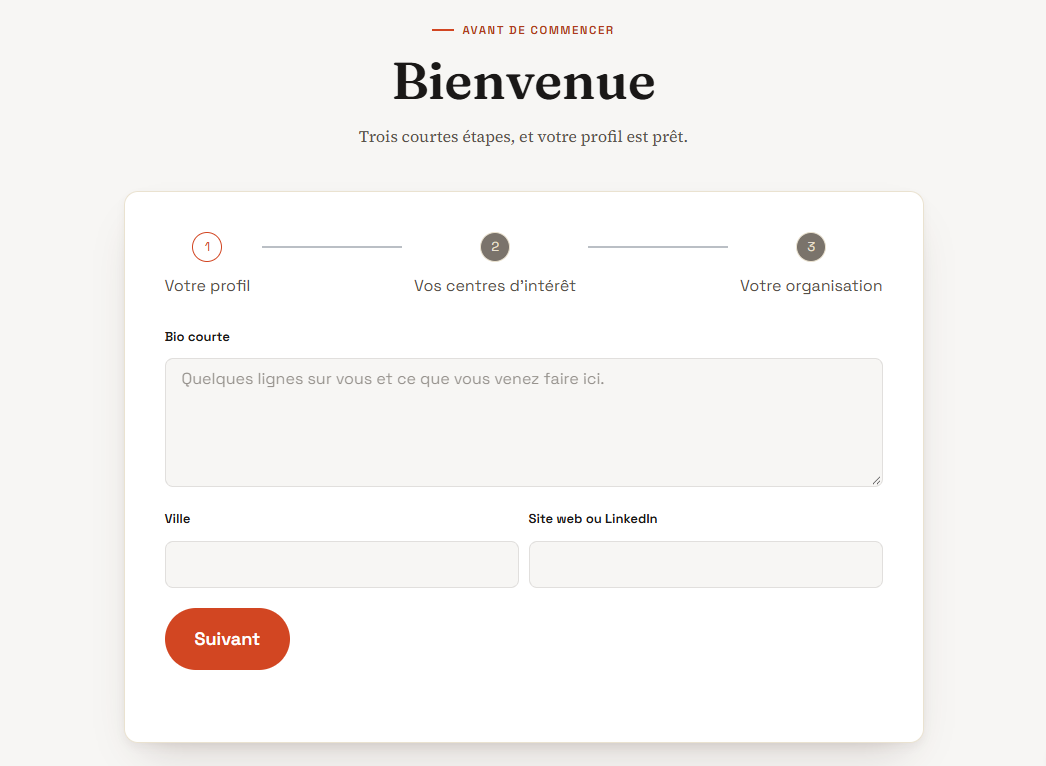
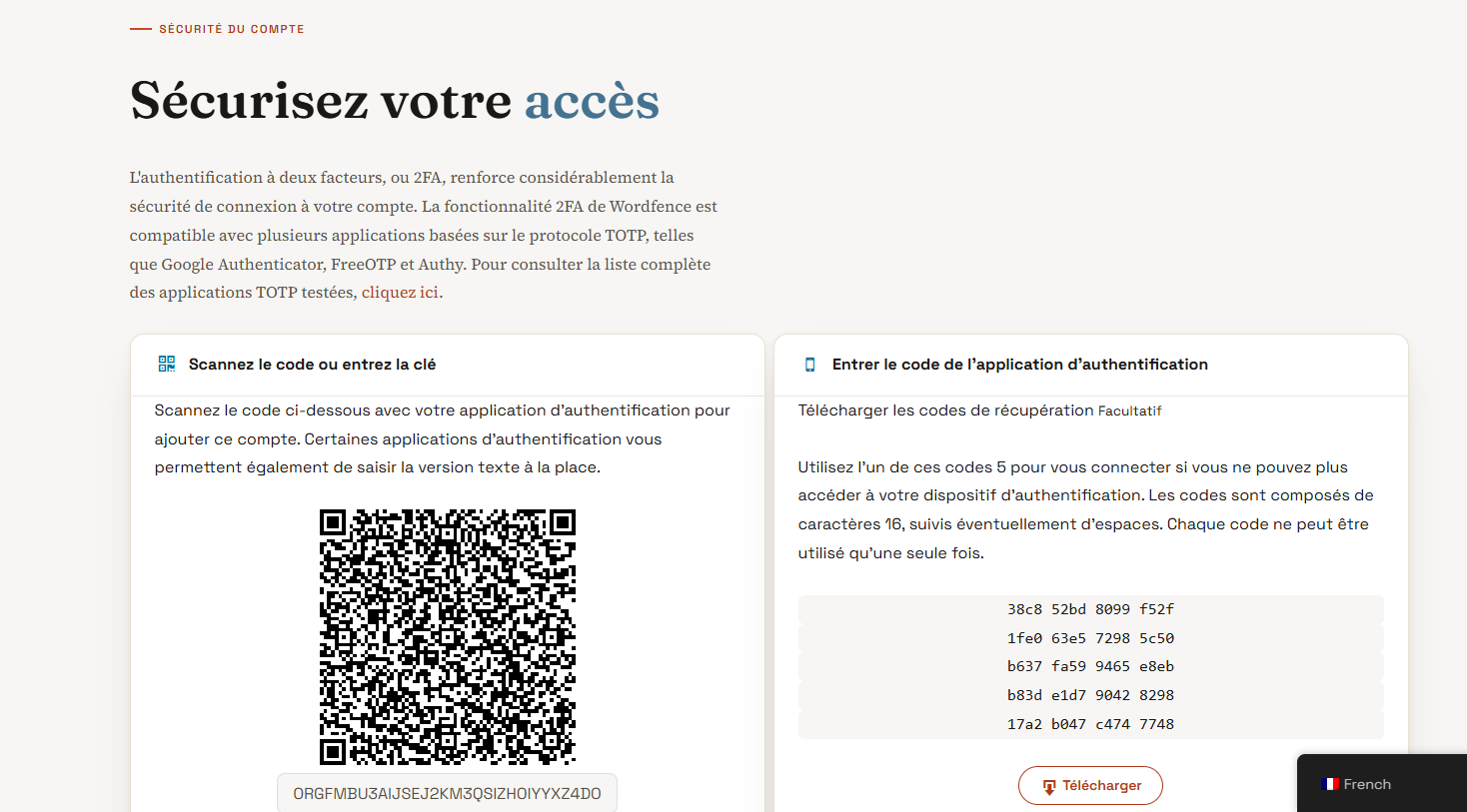
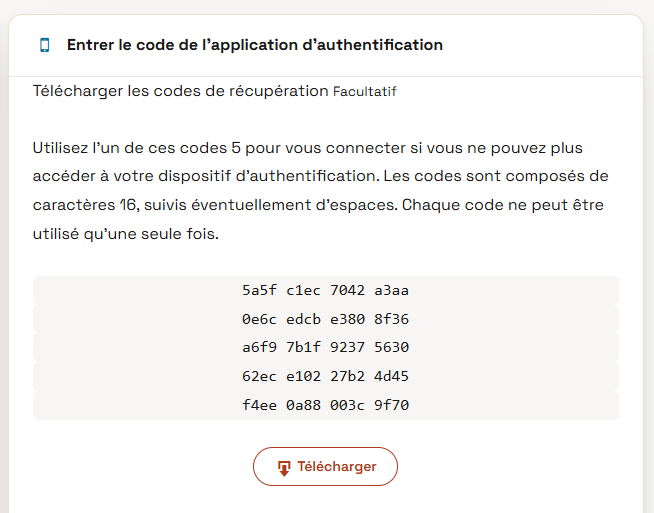
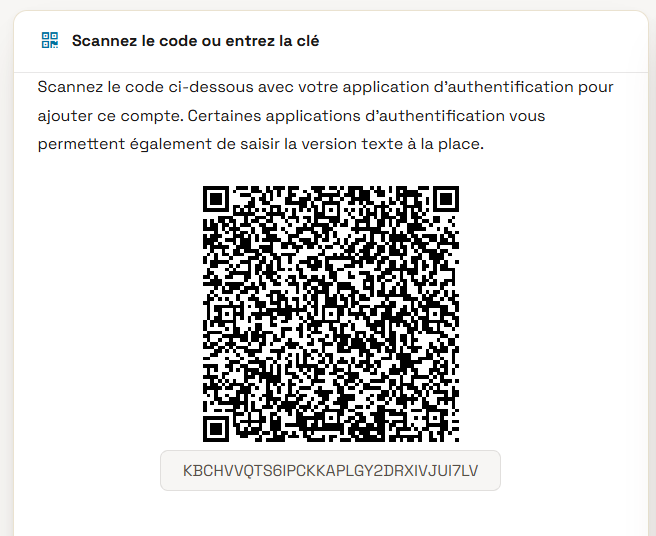
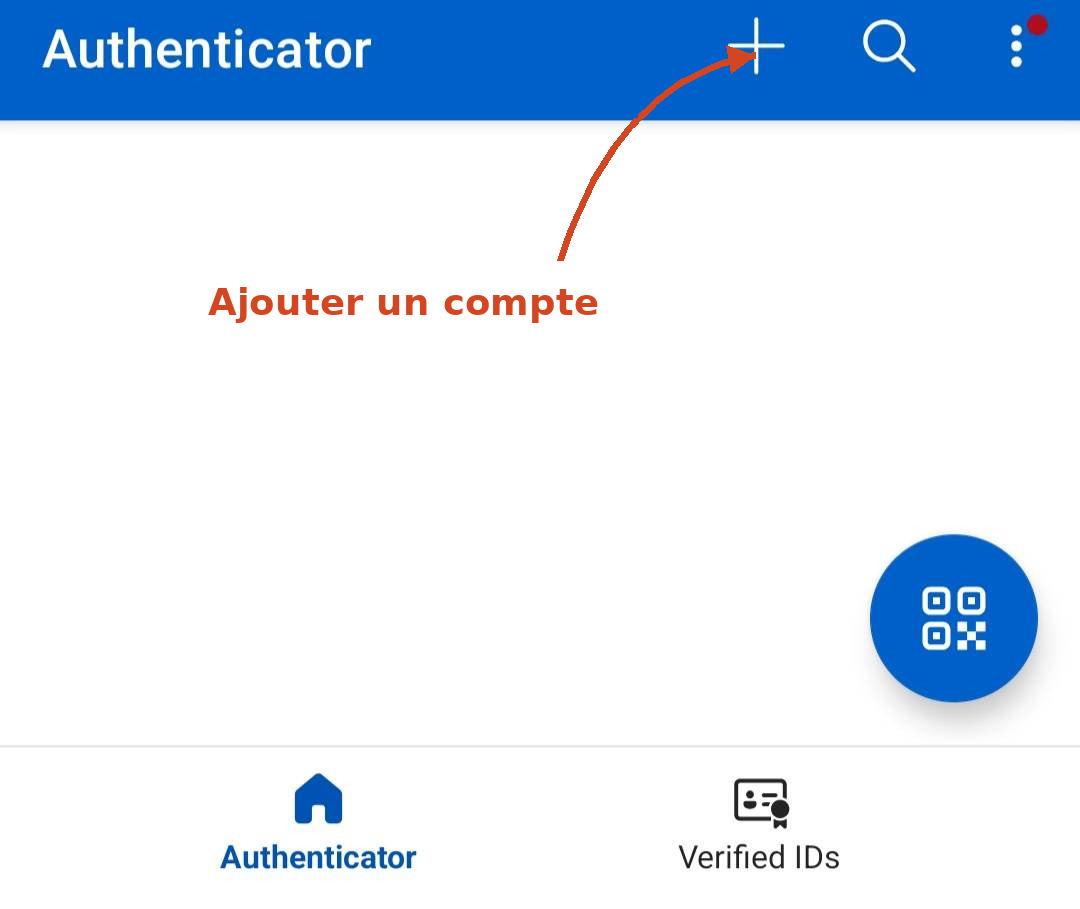
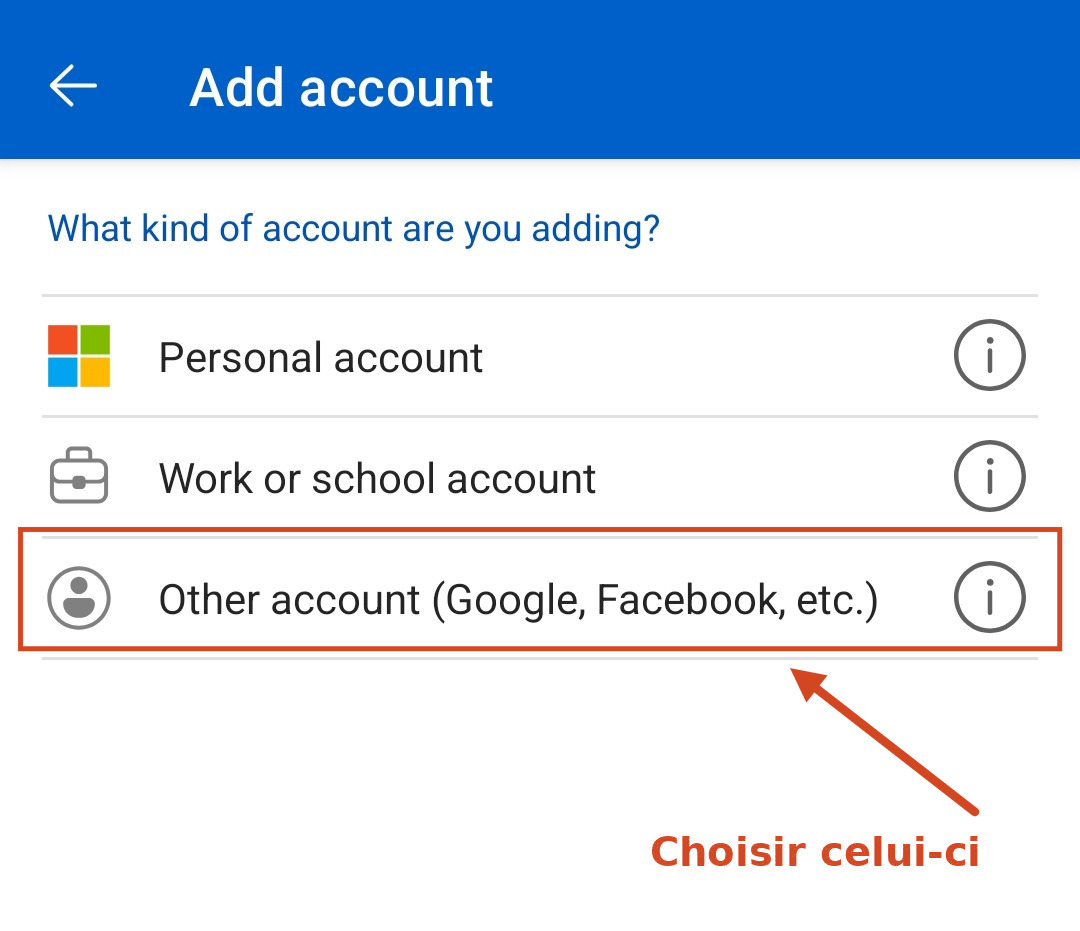
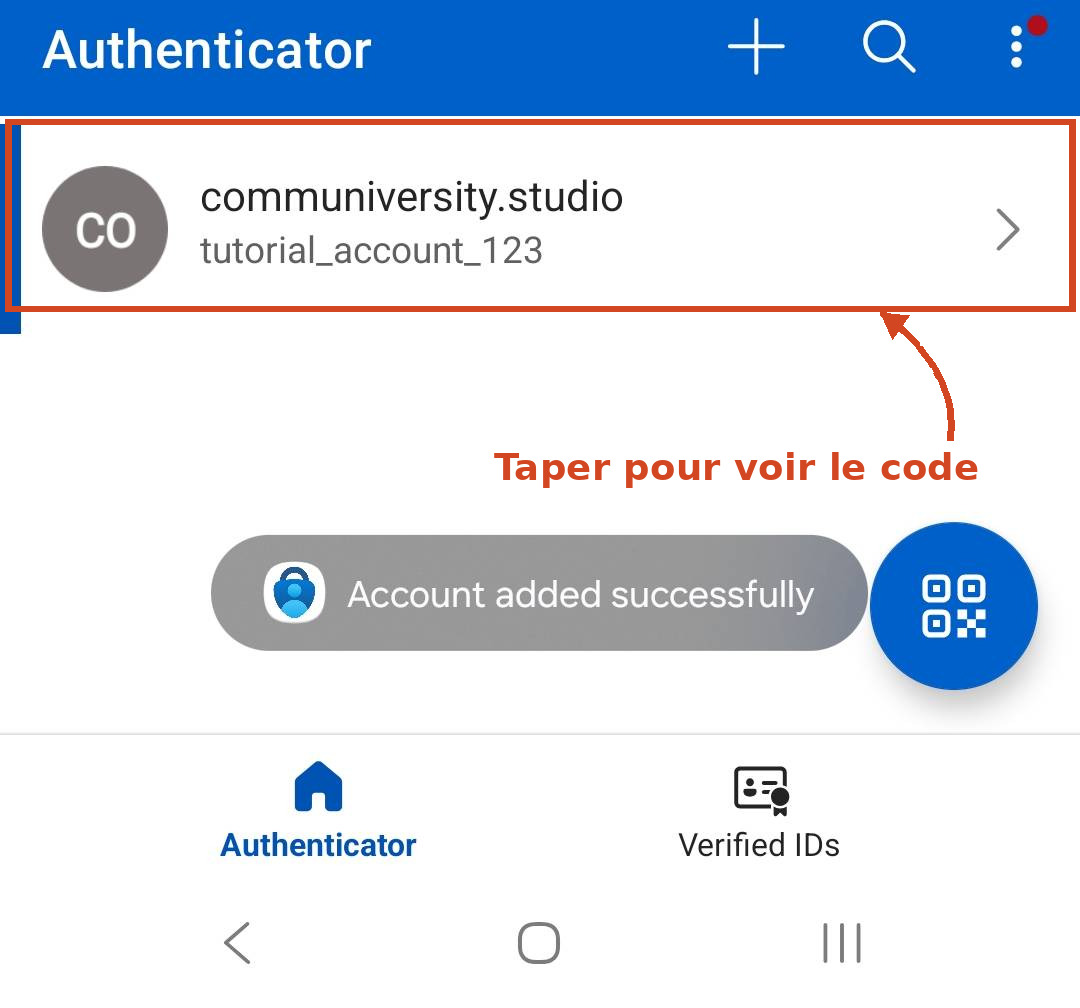
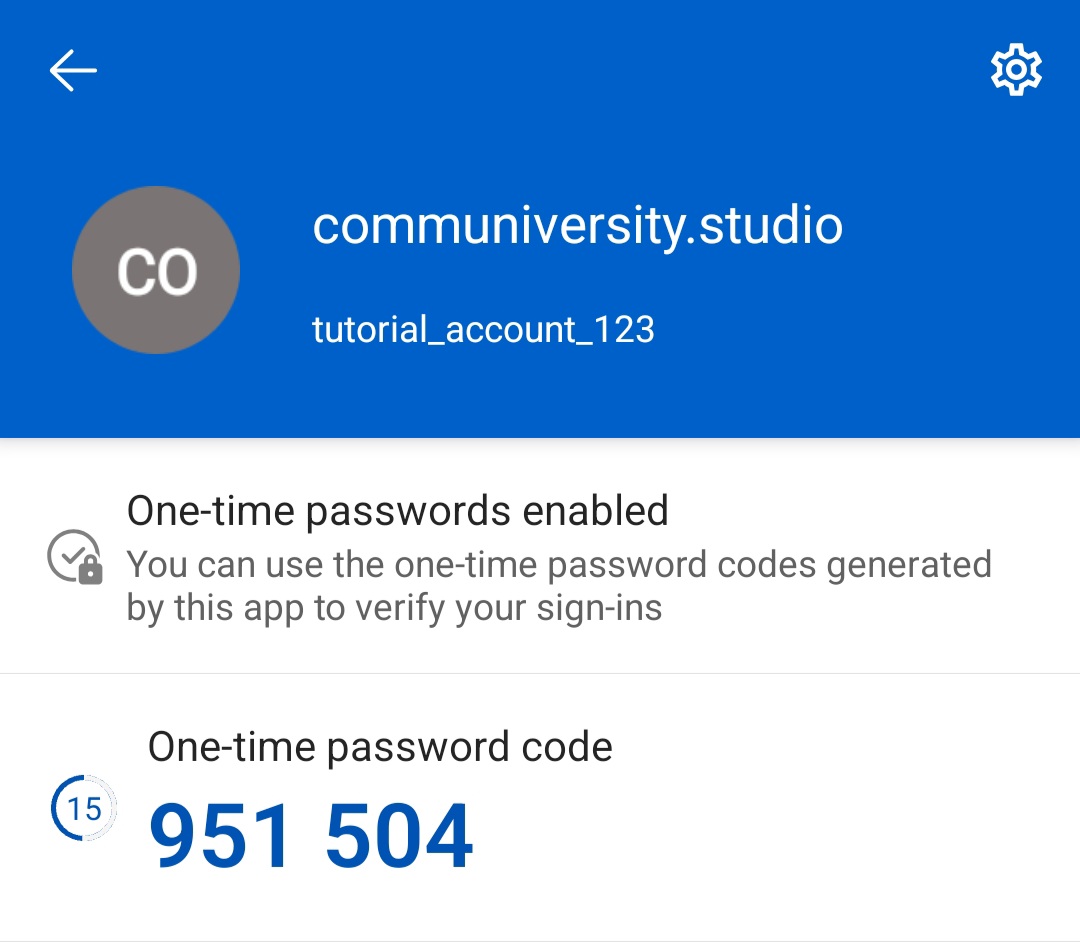
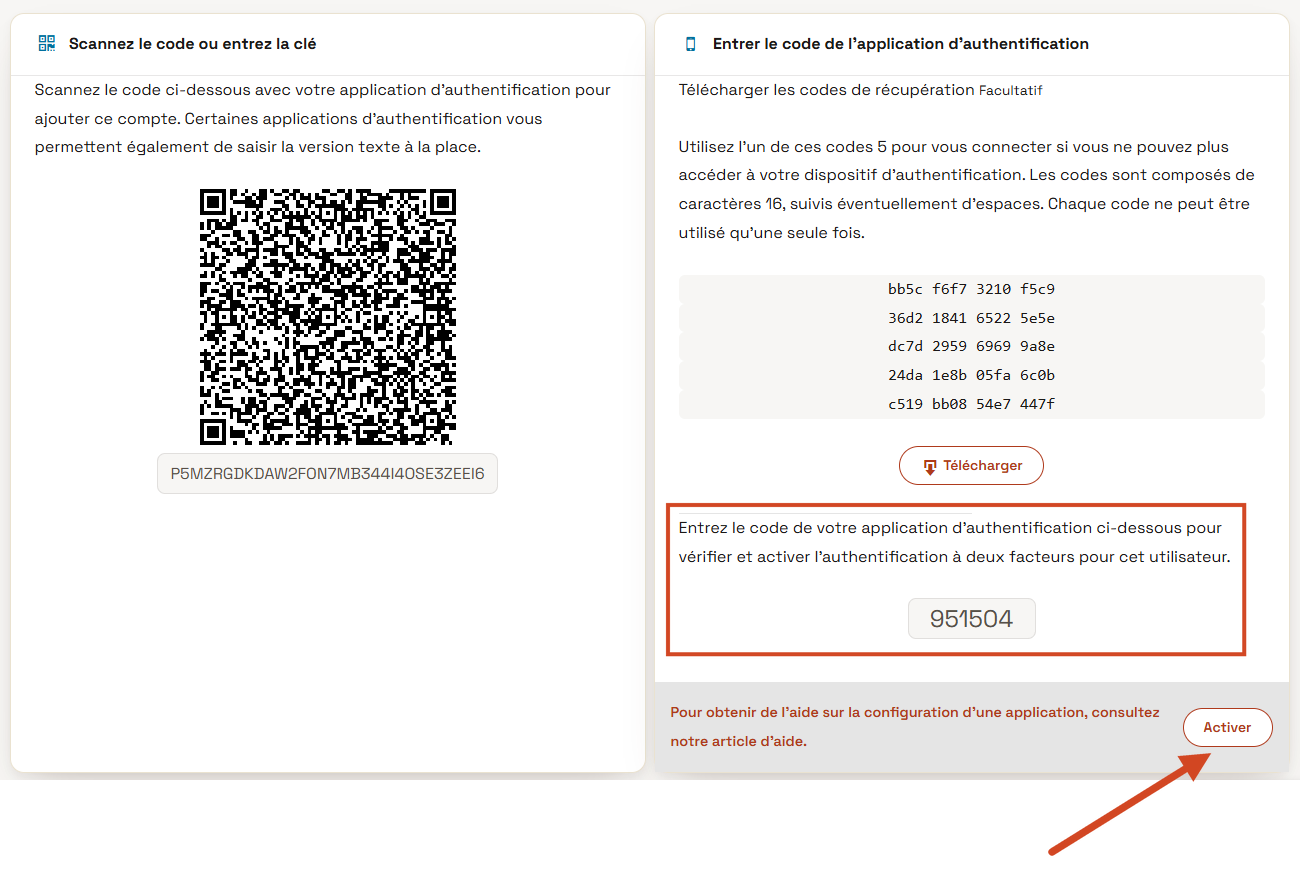
Chaque étape s’enchaîne automatiquement — il n’y a rien à deviner, la plateforme guide jusqu’à la fin. Les 5 étapes sur fond différent montrent l’application mobile Microsoft Authenticator. Au besoin, cliquez sur les images pour les agrandir.
Inscription
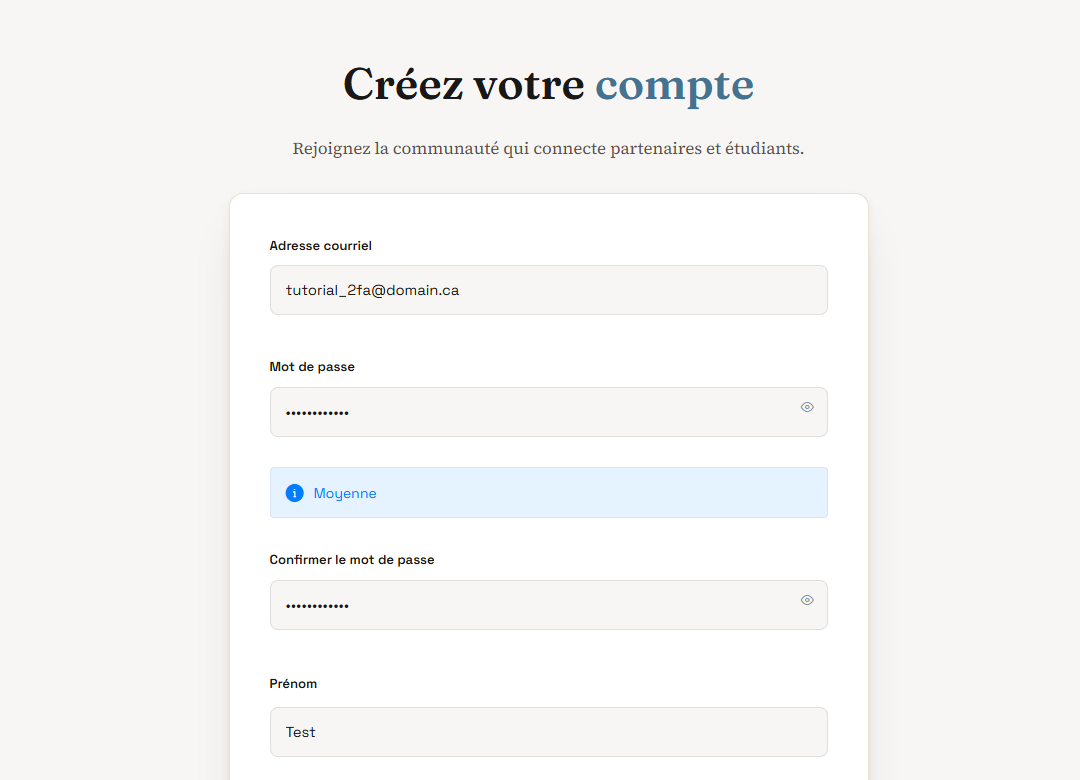
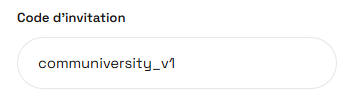
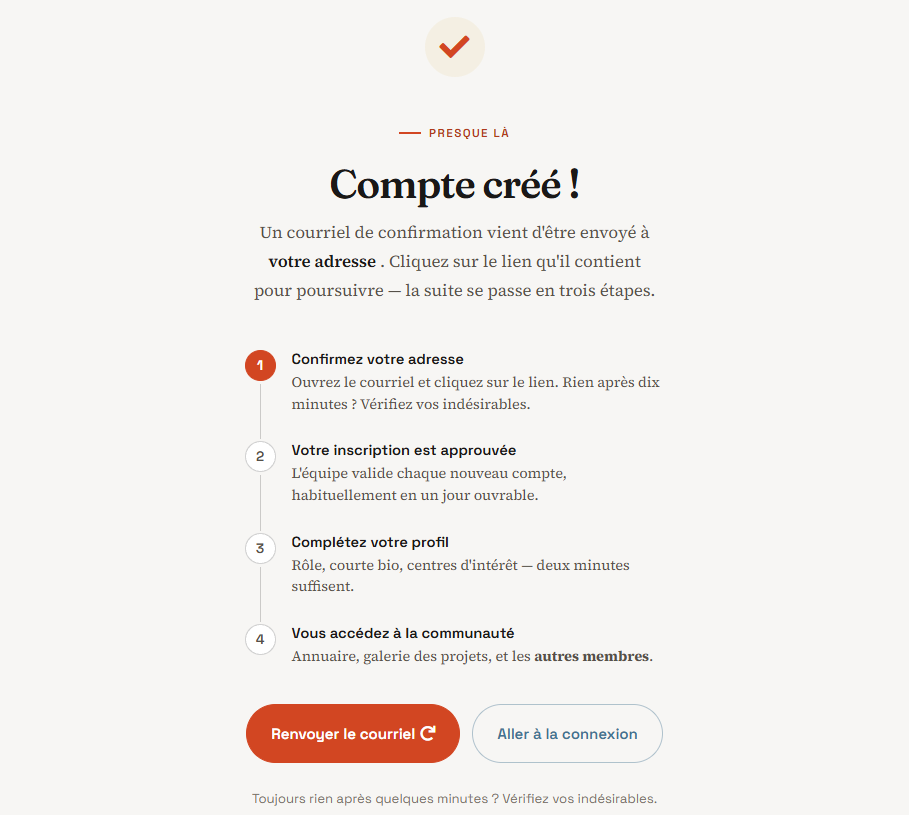
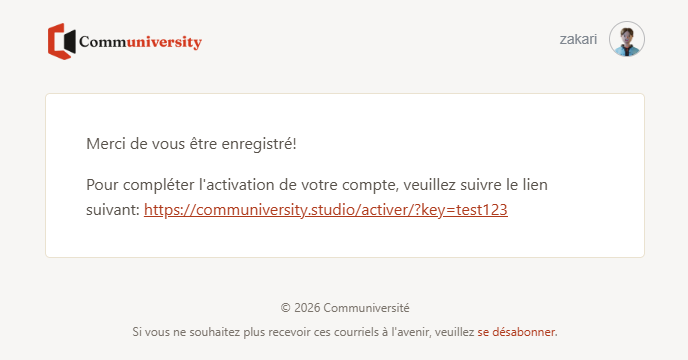
Rendez-vous sur la page d’inscription : https://communiversity.studio/inscription/ , entrez un courriel et un mot de passe, puis choisissez le ou les rôle(s) (étudiant, professeur, partenaire communautaire, auxiliaire d’enseignement). Si vous avez un code d’invitation, entrez-le dans le champ prévu à cet effet (par exemple communiversity_v1). Si vous n’en avez pas, laissez le champ vide — l’inscription se complète quand même.
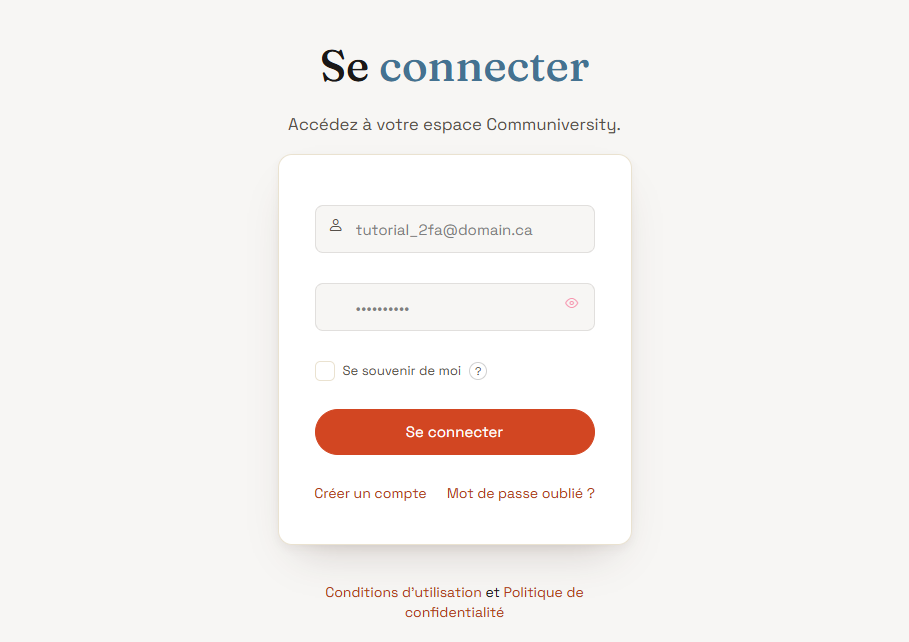
Connexion
Retour à la page de connexion pour se connecter avec le nouveau compte. Si un code d’invitation a été utilisé à l’inscription, l’accès est immédiat : le compte est approuvé automatiquement. Sans code d’invitation, il faut attendre qu’un membre de l’équipe approuve le compte avant de pouvoir se connecter.
Télécharger une application d'authentification
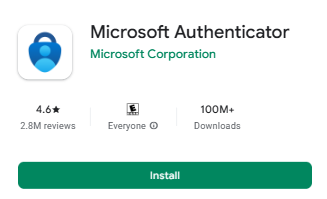
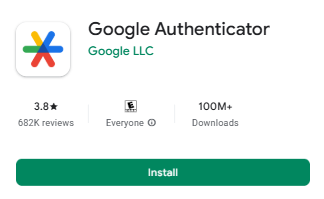
Sur le téléphone, installer une application d’authentification depuis le Play Store ou l’App Store : Microsoft Authenticator ou Google Authenticator font toutes les deux l’affaire. Pour cet exemple, nous utilisons Microsoft Authenticator — les captures des étapes suivantes viennent de cette application.
C'est terminé !
La 2FA est maintenant active. À chaque connexion, un code de l’application sera demandé en plus du mot de passe.